chipset.ID – Untuk menjaga data kontak atau nomor Hp milik orang lain yang ada di perangkat kita agar tidak hilang atau terhapus, salah satu alternatif yang bisa dilakukan adalah dengan menyimpan atau membackup kontok di Google Drive.
Dengan melakukan backup, maka ketika mislanya kita kehilangan perangkat, melakukan reset atau pengaturan ulang perangkat, data-data kontak tetap aman dan bisa dipindahkan atau dimasukan kembali ke perangkat yang berbeda.
Hanya saja, meski cara ini cukup berguna namun masih ada cukup banyak pemilik Hp yang masih belum paham bagaimana melakukan backup kontak di google drive tersebut.
Oleh karena itu, sehubungan dengan topik artikel kali ini redaksi akan memberikan panduan cara menyimpan kontak di google drive dengan mudah dan cepat. Silahkan disimak.
Alasan Kenapa Menyimpan Kontak di Google Drive
Sebelum redaksni berikan informasi mengenai bagaimana cara melakukan backup kontak atau nomor Hp ke Google Drive, ada baiknya Anda pahami lebih dahulu alasan kenapa sebaiknya melakukan hal tersebut.
1. Mudah diakses dari berbagai perangkat
Dengan menyimpan kontak di Google Drive, kita bisa mengakses data tersebut dari berbagai perangkat, seperti smartphone, tablet, atau laptop.
Hal ini sangat membantu jika kita harus berganti perangkat atau jika perangkat kita hilang atau rusak.
2. Mudah mencadangkan dan memulihkan data
Google Drive menyediakan fitur cadangan dan pemulihan data, sehingga kita bisa mencadangkan data kontak secara teratur dan memulihkannya jika terjadi kehilangan data.
Fitur ini sangat berguna jika kita kehilangan perangkat atau jika data kontak kita terhapus secara tidak sengaja.
3. Mudah melakukan sinkronisasi
Dengan melakukan backup kontak di Google Drive, kita bisa melakukan sinkronisasi data kontak antara berbagai perangkat yang kita miliki.
Hal ini memudahkan kita untuk mengelola data kontak secara efisien dan menghindari duplikasi data.
4. Mudah melakukan impor dan ekspor data.
Google Drive menyediakan fitur impor dan ekspor data, sehingga kita bisa dengan mudah memindahkan data kontak dari satu perangkat ke perangkat lain.
Fitur ini sangat berguna jika kita ingin memindahkan data kontak dari kartu SIM ke Google Drive atau sebaliknya.
5. Mudah melakukan pengelolaan data
Google Drive menyediakan fitur pengelolaan data yang lengkap, sehingga kita bisa dengan mudah mengelola data kontak kita.
Dengan melakukan hal ini akan memudahkan kita untuk menambah, memindahkan, atau mengimpor data kontak dengan mudah.
Dengan menyimpan kontak di Google Drive, kita bisa mengakses data tersebut dari berbagai perangkat, mudah mencadangkan dan memulihkan data, melakukan sinkronisasi data, impor dan ekspor data, serta melakukan pengelolaan data dengan mudah.
Oleh karena itu, sangat disarankan untuk melakukan backup kontak di Google Drive agar data kontak kita aman dan mudah diakses.
Cara Menyimpan Kontak di Google Drive
Selanjutnya, setelah memahai apa saj alasan kenapa pengguna sebaiknya menyimpan daftar kontak ke layanan Google Drive, berikut ini akan redaksi berikan langkah-langkah atau panduan untuk melakukan hal tersebut.
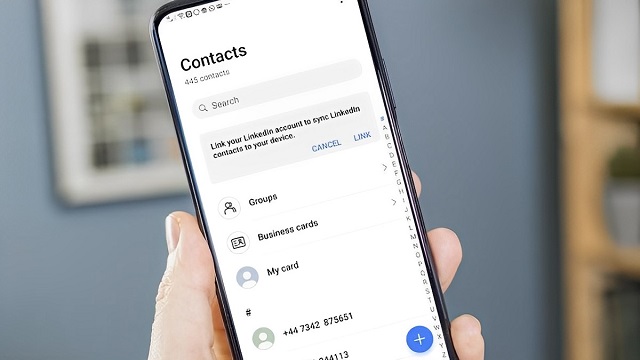
- Langkah awal, silahkan Anda buka aplikasi kontak di Hp yang Anda gunakan
- Selanjutnya, silahkan pilih kontak yang akan disimpan
- Kemudian, silahkan pilih opsi Berbagi kontak
- Tahap berikutnya, silahkan Anda pilih opsi Simpan ke Drive
- Berikan nama pada pada file daftar kontak akan mudah diingat
- Selanjutnya, pilih Akun Gmail yang terkait dengan Google Drive
- Terakhir, pilih opsi Simpan dan tunggu proses backup hingga selesai.
Bagaimana cukup mudah bukan, cara melakukan backup atau menyimpan kontak di Google Drive seperti yang sudah redaksi jelaskan diatas?
Artikel Menarik Lainnya:
- Begini Cara Membuat Folder di Google Drive dengan Mudah
- Google Play Store Terus Berhenti, Begini Cara Mengatasinya
- Aplikasi untuk Mengetahui Nama Kontak Kita di Hp Orang Lain
Semoga informasi yang redaksi berikan kali ini bermanfaat dan bisa menambah wawasan dan pengetahuan Anda.
Selamat mencoba.