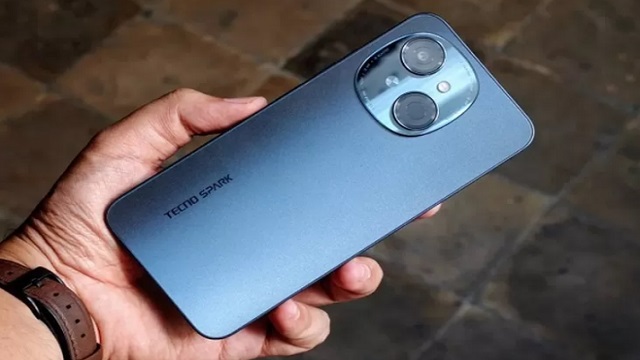
chipset.ID – Tak banyak diketahui pengguna, ternyata proses untuk melakukan reset pada Hp Tecno bisa dilakukan dengan cukup mudah dan cepat.
Seperti yang kita tahu, bahwa permasalahan pada ponsel pintar tidak bisa dihindari, termasuk pada HP TECNO yang digunakan sehari-hari.
Error, aplikasi macet, hingga sistem yang freeze kerap muncul setelah perangkat dipakai dalam jangka panjang. Kondisi ini biasanya membuat performa ponsel menurun dan tidak nyaman lagi digunakan.
Bagi sebagian pengguna, solusi paling praktis untuk mengatasi masalah tersebut adalah melakukan Factory Reset.
Cara ini akan mengembalikan perangkat ke pengaturan awal seperti saat pertama kali diaktifkan. Namun, ada beberapa metode yang bisa ditempuh, baik lewat menu pengaturan maupun melalui Recovery Mode.
Sebelum melakukannya, penting diingat bahwa Factory Reset akan menghapus seluruh data di ponsel.
Maka dari itu, pengguna disarankan untuk mencadangkan file penting agar tidak hilang permanen. Berikut penjelasan lebih lengkapnya.
Cara Factory Reset HP TECNO Lewat Settings
Bagi pengguna yang masih bisa mengakses menu utama atau home screen, melakukan reset melalui Settings menjadi opsi paling mudah.
Metode ini tidak memerlukan kombinasi tombol fisik, cukup mengikuti langkah yang tersedia di menu bawaan ponsel.
Namun, Anda tetap membutuhkan kode keamanan seperti PIN, pola, atau kata sandi yang biasa digunakan untuk membuka lock screen.
Hal ini bertujuan agar tidak sembarang orang bisa menghapus data di perangkat Anda.
- Buka aplikasi Settings di HP TECNO.
- Pilih menu System.
- Ketuk opsi Reset Phone.
- Klik Erase All Data.
- Tekan tombol Erase All Data sekali lagi.
- Masukkan kode keamanan berupa PIN, password, atau pola.
- Pada jendela pop-up, konfirmasi dengan menekan Erase All Data.
- Proses reset akan berjalan dan ponsel akan kembali ke pengaturan awal.
Jika semua tahap berhasil, HP TECNO akan menampilkan halaman Setup seperti saat pertama kali dibeli.
Cara Reset HP TECNO Lewat Recovery Mode
Sayangnya, ada kalanya ponsel tidak bisa masuk ke menu utama karena bootloop atau error berat.
Jika kondisi ini terjadi, Anda tetap bisa melakukan reset dengan memanfaatkan Recovery Mode.
Metode ini menggunakan kombinasi tombol fisik untuk mengakses menu tersembunyi, sehingga tidak memerlukan login ke sistem terlebih dahulu.
Reset melalui Recovery Mode juga akan menghapus semua data, sama seperti Factory Reset di Settings.
- Matikan HP TECNO Anda.
- Tekan tombol Volume Atas + Power secara bersamaan.
- Lepaskan tombol Volume Atas saat logo TECNO muncul, tetap tahan tombol Power.
- Tunggu hingga menu Recovery Mode ditampilkan.
- Gunakan tombol Volume untuk navigasi, lalu arahkan ke Wipe data/factory reset.
- Tekan tombol Power untuk memilih.
- Klik opsi Format Data.
- Tunggu hingga proses selesai, lalu pilih Restart.
Setelah ponsel menyala kembali, Anda akan melihat tampilan awal seperti perangkat baru.
Penutup
Mengembalikan HP TECNO ke setelan pabrik memang menjadi solusi terakhir ketika perangkat mengalami gangguan sistem yang sulit diatasi.
Baik melalui Settings maupun Recovery Mode, keduanya sama-sama efektif untuk membuat performa ponsel kembali normal.
Sebelum melakukan reset pada HP TECNO, sangat penting untuk melakukan pencadangan atau backup data terlebih dahulu.
Hal ini karena proses reset akan menghapus semua file di ponsel, mulai dari foto, video, dokumen, hingga aplikasi yang terpasang.
Dengan mencadangkan data ke penyimpanan cloud atau perangkat lain, Anda tidak perlu khawatir kehilangan informasi penting setelah proses reset selesai.