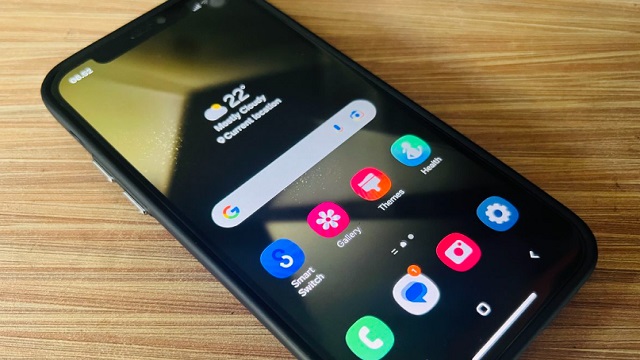
chipset.ID – Banyak pengguna smartphone tergoda untuk menghapus atau uninstall aplikasi bawaan yang dianggap tidak berguna.
Namun, tidak semua aplikasi bisa dihapus sembarangan karena beberapa di antaranya terhubung langsung dengan sistem inti perangkat.
Kesalahan dalam menghapus aplikasi bisa menyebabkan error, performa menurun, bahkan membuat sistem tidak stabil.
Untuk menghindari hal tersebut, penting memahami langkah yang benar sebelum menonaktifkan atau menghapus aplikasi bawaan.
Dengan cara yang tepat, Anda bisa menghemat ruang penyimpanan tanpa mengorbankan kestabilan sistem.
Tips Aman Saat Uninstall Aplikasi Bawaan di HP
Berikut panduan lengkap dan tips aman yang bisa Anda ikuti sebelum melakukan uninstall aplikasi bawaan di HP Anda.
1. Pastikan Aplikasi Tidak Terkait Sistem Inti atau Proses Penting
Langkah pertama yang harus dilakukan adalah memastikan bahwa aplikasi yang ingin Anda hapus bukan bagian dari sistem inti Android.
Aplikasi seperti Pengaturan, Layanan Google Play, atau Sistem UI merupakan komponen vital yang bertanggung jawab terhadap kinerja keseluruhan ponsel.
Menghapus aplikasi sistem dapat memicu berbagai masalah seperti bootloop, layar tidak merespons, hingga error pada fungsi utama seperti kamera atau jaringan.
Karena itu, sebelum menghapus, periksa terlebih dahulu deskripsi aplikasi melalui menu “Info Aplikasi” di pengaturan.
Jika Anda menemukan label seperti “System App” atau “Core Service”, sebaiknya biarkan aplikasi tersebut tetap terpasang.
Lebih aman menonaktifkannya jika benar-benar tidak diperlukan dibanding memaksa menghapusnya secara paksa.
2. Cek Informasi Aplikasi Sebelum Menghapus atau Menonaktifkan
Sebelum melakukan uninstall, luangkan waktu untuk memeriksa fungsi dan dampak dari aplikasi tersebut.
Banyak aplikasi bawaan yang tampak sepele namun sebenarnya mendukung fitur lain seperti notifikasi, pembaruan sistem, atau konektivitas Bluetooth.
Anda bisa mencari informasi di situs resmi produsen HP atau forum pengguna untuk mengetahui apakah aplikasi tersebut aman dihapus.
Misalnya, pada ponsel Realme atau Samsung, beberapa aplikasi yang tampak ringan ternyata berfungsi menjaga sinkronisasi data antar layanan.
Dengan memahami peran aplikasi terlebih dahulu, Anda bisa mencegah terjadinya gangguan sistem yang tidak diinginkan.
Pengetahuan kecil ini dapat menjadi investasi penting untuk menjaga performa HP tetap stabil.
3. Backup Data Penting Sebelum Menonaktifkan Aplikasi
Banyak pengguna yang langsung menonaktifkan aplikasi tanpa memikirkan data yang tersimpan di dalamnya.
Padahal, beberapa aplikasi bawaan seperti catatan, kalender, atau galeri mungkin menyimpan data yang belum tersinkronisasi ke cloud.
Sebelum menonaktifkan, pastikan Anda telah melakukan backup data penting melalui layanan seperti Google Drive atau layanan penyimpanan online lainnya.
Dengan begitu, Anda tidak kehilangan catatan, kontak, atau foto yang mungkin masih tersimpan secara lokal di aplikasi tersebut.
Melakukan backup juga memastikan bahwa jika suatu saat aplikasi tersebut dibutuhkan kembali, Anda dapat mengembalikan seluruh datanya tanpa harus memulai dari awal.
4. Gunakan Menu “Nonaktifkan” Daripada Langsung Uninstall
Banyak produsen smartphone kini menyediakan opsi “Nonaktifkan” sebagai alternatif aman untuk menghapus aplikasi bawaan.
Fitur ini akan menonaktifkan seluruh aktivitas aplikasi tanpa benar-benar menghapus file sistemnya.
Hasilnya, ruang penyimpanan sedikit lebih lega, tetapi stabilitas perangkat tetap terjaga.
Keuntungan lain dari menonaktifkan adalah Anda bisa mengaktifkan kembali aplikasi tersebut kapan pun dibutuhkan.
Hal ini berbeda dengan uninstall yang menghapus seluruh data dan membuat Anda perlu mengunduh ulang jika ingin menggunakannya lagi.
Untuk melakukannya, buka menu Pengaturan > Aplikasi > Pilih aplikasi yang ingin dinonaktifkan > Tekan “Nonaktifkan”.
Metode ini direkomendasikan bagi pengguna awam yang tidak ingin mengambil risiko berlebihan pada sistem.
5. Lakukan Uninstall atau Nonaktifkan Satu per Satu
Menonaktifkan banyak aplikasi sekaligus memang terasa efisien, tetapi langkah ini berisiko tinggi.
Jika terjadi error setelah proses, Anda akan kesulitan mengetahui aplikasi mana yang menjadi penyebabnya.
Oleh karena itu, sebaiknya lakukan proses ini secara bertahap, satu per satu.
Setelah menonaktifkan satu aplikasi, gunakan ponsel selama beberapa jam atau hari untuk memantau apakah ada efek negatif pada sistem. Jika tidak ada masalah, lanjutkan ke aplikasi berikutnya.
Cara bertahap ini lebih aman dan mudah dikontrol.
Dengan pendekatan perlahan, Anda juga bisa mengenali aplikasi mana yang benar-benar tidak berpengaruh terhadap performa sistem.
Ini membuat ponsel tetap stabil dan efisien tanpa mengorbankan fitur penting.
Dengan mengikuti tips di atas — mulai dari memeriksa peran aplikasi hingga menonaktifkan secara bertahap — Anda bisa menjaga perangkat tetap aman, stabil, dan efisien.
Ingat, bijak dalam mengelola aplikasi bawaan bukan hanya soal menghemat ruang, tapi juga tentang menjaga kinerja sistem agar tetap optimal dalam jangka panjang.