chipset.ID – Bagi pengguna Windows yang sering menghubungkan laptop atau PC ke monitor eksternal, TV, maupun proyektor, mungkin sudah pernah melihat opsi bernama PC Screen Only.
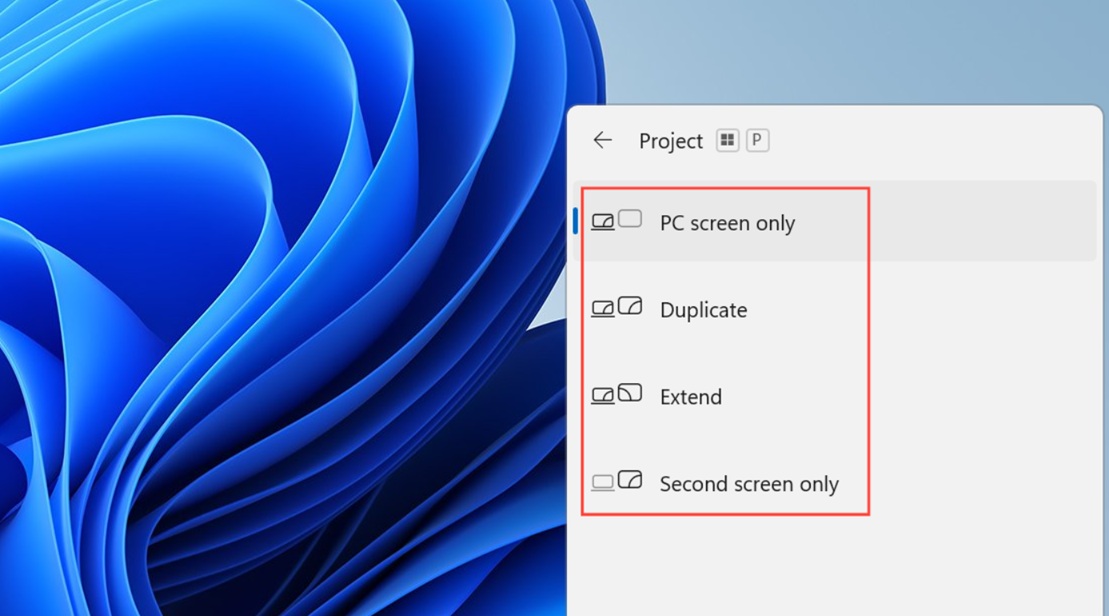
Fitur ini biasanya muncul pada menu proyeksi layar Windows bersama beberapa mode tampilan lainnya seperti Duplicate, Extend, dan Second Screen Only.
Meski sering muncul, ternyata masih banyak pengguna yang belum memahami fungsi PC Screen Only di Windows.
Padahal fitur ini cukup penting terutama ketika menggunakan monitor tambahan atau presentasi menggunakan proyektor.
Secara sederhana, PC Screen Only merupakan mode tampilan yang membuat layar hanya tampil di perangkat utama seperti laptop atau monitor utama PC.
Saat mode ini aktif, layar kedua akan dimatikan sehingga tampilan tidak lagi muncul di monitor eksternal.
Berikut penjelasan lengkap mengenai apa itu PC Screen Only, fungsi, hingga cara mengaktifkannya di Windows.
Apa Itu PC Screen Only?
PC Screen Only adalah salah satu mode proyeksi layar di Windows yang digunakan untuk menampilkan tampilan hanya pada layar utama komputer atau laptop.
Ketika mode ini diaktifkan, layar kedua seperti monitor eksternal, TV, atau proyektor akan dinonaktifkan secara otomatis.
Fitur ini tersedia hampir di seluruh versi Windows modern seperti:
- Windows 10
- Windows 11
- Windows 8
Biasanya opsi PC Screen Only muncul ketika perangkat terhubung ke layar tambahan menggunakan:
- Kabel HDMI
- VGA
- DisplayPort
- Wireless display
Secara teknis, PC Screen Only berarti sistem Windows hanya menggunakan layar utama sebagai tampilan aktif.
Jika sebelumnya pengguna memakai dua layar atau lebih, maka saat mode ini diaktifkan tampilan tambahan akan dimatikan dan seluruh aktivitas kembali ditampilkan di layar utama laptop atau PC.
Karena itu, mode ini sering digunakan ketika pengguna selesai presentasi atau tidak lagi membutuhkan monitor tambahan.
PC Screen Only biasanya digunakan dalam beberapa kondisi seperti:
- Setelah selesai menggunakan proyektor
- Saat monitor eksternal tidak diperlukan
- Ketika ingin fokus pada satu layar
- Untuk menghemat baterai laptop
- Saat monitor kedua mengalami masalah
Mode ini juga sering digunakan ketika pengguna ingin memutus tampilan dari TV atau monitor eksternal tanpa harus mencabut kabel HDMI.
Fitur PC Screen Only dapat digunakan pada berbagai perangkat yang menjalankan Windows dan mendukung output display tambahan.
Beberapa perangkat yang mendukung fitur ini antara lain:
- Laptop Windows
- PC desktop
- All in One PC
- Mini PC
Selama perangkat memiliki dukungan tampilan eksternal, maka fitur PC Screen Only biasanya tersedia secara otomatis.
Fungsi PC Screen Only di Windows
PC Screen Only bukan sekadar fitur biasa karena memiliki beberapa fungsi penting dalam penggunaan sehari-hari.
Berikut beberapa fungsi utama PC Screen Only di Windows.
1. Menampilkan Layar Hanya di Laptop atau PC Utama
Fungsi utama PC Screen Only adalah menampilkan layar hanya pada perangkat utama.
Saat mode ini aktif:
- Monitor kedua akan mati
- Tampilan kembali ke layar laptop
- Sistem fokus pada satu layar
Hal ini membuat pengguna lebih nyaman ketika tidak lagi membutuhkan monitor tambahan.
Selain itu, tampilan desktop juga menjadi lebih sederhana karena seluruh aplikasi kembali tampil pada satu layar saja.
2. Menghemat Daya Laptop
Menggunakan dua layar sekaligus membuat GPU dan sistem bekerja lebih berat dibandingkan menggunakan satu layar saja.
Karena itu, PC Screen Only juga membantu mengurangi penggunaan daya terutama pada laptop.
Ketika layar kedua dimatikan:
- Beban GPU menjadi lebih ringan
- Konsumsi baterai lebih hemat
- Suhu laptop lebih stabil
Fitur ini cukup berguna bagi pengguna laptop yang sedang bekerja tanpa charger.
3. Menjaga Privasi Tampilan
PC Screen Only juga berguna untuk menjaga privasi tampilan layar.
Misalnya setelah presentasi selesai, pengguna bisa langsung mematikan tampilan proyektor tanpa perlu mencabut kabel.
Dengan begitu:
- Data pribadi tidak tampil di layar lain
- Tampilan hanya terlihat di laptop
- Risiko salah tampil lebih kecil
Karena alasan tersebut, mode ini cukup sering digunakan saat meeting maupun presentasi kantor.
4. Mengatasi Gangguan Tampilan Monitor Kedua
Dalam beberapa kasus, monitor eksternal terkadang mengalami masalah seperti:
- Resolusi tidak sesuai
- Layar berkedip
- Monitor tidak terdeteksi
- Tampilan error
Saat kondisi tersebut terjadi, pengguna bisa menggunakan PC Screen Only untuk mematikan sementara layar kedua.
Cara ini cukup efektif agar aktivitas tetap bisa dilakukan normal melalui layar utama laptop atau PC.
Perbedaan PC Screen Only dengan Mode Tampilan Lain
Windows memiliki beberapa mode tampilan layar yang berbeda fungsi.
Berikut perbedaannya:
- PC Screen Only
Mode ini hanya menampilkan layar pada perangkat utama seperti laptop atau monitor utama PC.
- Duplicate
Mode Duplicate menampilkan tampilan yang sama pada dua layar sekaligus.
Biasanya digunakan saat presentasi menggunakan proyektor.
- Extend
Mode Extend digunakan untuk memperluas area kerja ke layar kedua.
Fitur ini cocok untuk multitasking karena pengguna bisa membuka aplikasi berbeda di masing-masing layar.
- Second Screen Only
Mode ini kebalikan dari PC Screen Only.
Saat aktif, layar utama laptop akan mati dan tampilan hanya muncul di monitor eksternal.
Cara Mengaktifkan PC Screen Only di Windows
Mengaktifkan PC Screen Only sebenarnya sangat mudah dan bisa dilakukan dalam beberapa cara.
1. Menggunakan Shortcut Windows + P
Cara tercepat untuk mengaktifkan PC Screen Only adalah menggunakan shortcut keyboard.
Langkah-langkahnya:
- Tekan tombol Windows + P
- Akan muncul menu Projection
- Pilih PC Screen Only
Setelah dipilih, tampilan layar kedua akan langsung dimatikan.
Cara ini paling sering digunakan karena cepat dan praktis.
2. Melalui Settings Windows
Selain shortcut keyboard, pengguna juga bisa mengaktifkan fitur ini melalui pengaturan Windows.
Berikut langkah-langkahnya:
- Klik kanan pada desktop
- Pilih Display Settings
- Cari bagian Multiple Displays
- Pilih mode PC Screen Only
Metode ini cocok digunakan ketika shortcut keyboard tidak berfungsi.
3. Saat Menggunakan HDMI atau Proyektor
Ketika laptop terhubung ke TV atau proyektor menggunakan HDMI, pengguna juga bisa mengembalikan tampilan ke layar laptop menggunakan mode PC Screen Only.
Cara ini sering digunakan setelah selesai presentasi agar tampilan tidak lagi muncul di layar eksternal.
Penyebab PC Screen Only Tidak Berfungsi
Meski cukup sederhana, terkadang fitur PC Screen Only bisa mengalami masalah.
Beberapa penyebab yang paling umum antara lain:
- Driver Display Bermasalah
Driver VGA yang error atau belum diperbarui dapat menyebabkan mode tampilan tidak berjalan normal.
- Kabel HDMI Bermasalah
Kabel HDMI yang rusak terkadang membuat Windows gagal mendeteksi perubahan mode display.
- Bug pada Windows
Bug sistem juga bisa menyebabkan menu projection tidak berfungsi dengan baik.
- Monitor Kedua Masih Terdeteksi
Pada beberapa kondisi, monitor eksternal masih dianggap aktif sehingga tampilan tidak berpindah sepenuhnya.
Cara Mengatasi PC Screen Only yang Error
Jika fitur PC Screen Only tidak berjalan normal, ada beberapa solusi yang bisa dicoba.
1. Restart Windows Explorer
Restart Windows Explorer dapat membantu memperbaiki bug ringan pada tampilan Windows.
2. Update Driver VGA
Pastikan driver display atau VGA sudah menggunakan versi terbaru.
3. Lepas Kabel HDMI
Coba cabut kabel HDMI sementara lalu hubungkan kembali.
4. Restart Laptop atau PC
Restart perangkat sering kali menjadi solusi paling sederhana untuk mengatasi error display.
Tips Menggunakan PC Screen Only
Agar penggunaan fitur ini lebih nyaman, ada beberapa tips yang bisa diterapkan:
- Gunakan shortcut Windows + P agar lebih cepat
- Pastikan kabel display terpasang dengan benar
- Update driver VGA secara berkala
- Periksa pengaturan display jika layar bermasalah
Dengan penggunaan yang tepat, fitur PC Screen Only dapat membantu aktivitas multitasking maupun presentasi menjadi lebih praktis.
Kesimpulan
PC Screen Only adalah mode tampilan di Windows yang membuat layar hanya tampil pada perangkat utama seperti laptop atau PC.
Fitur ini memiliki banyak fungsi mulai dari menghemat daya, menjaga privasi tampilan, hingga mematikan layar eksternal tanpa harus mencabut kabel HDMI.
Selain mudah diaktifkan menggunakan shortcut Windows + P, fitur ini juga cukup berguna untuk mengatasi berbagai masalah tampilan monitor kedua di Windows.