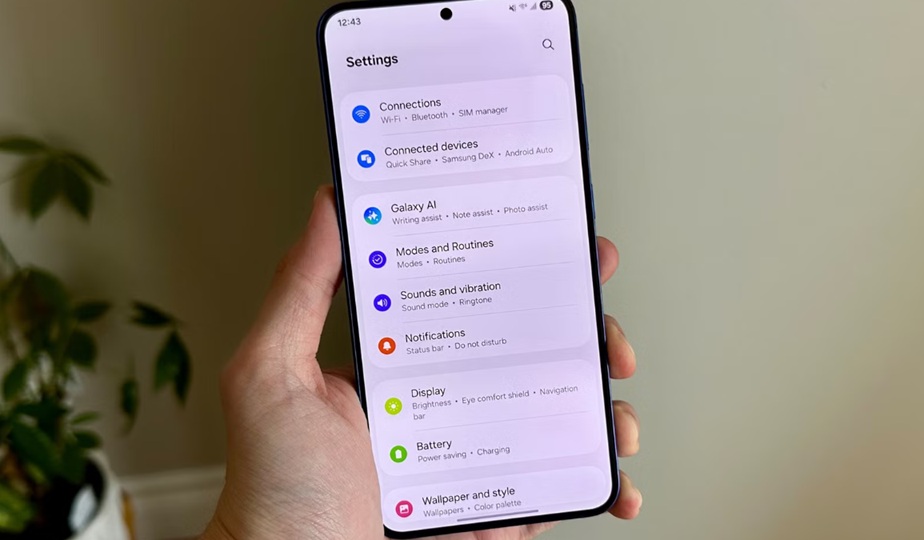
chipset.ID – Pengaturan HP Samsung tidak bisa dibuka menjadi masalah yang cukup sering dialami pengguna, terutama setelah update sistem atau ketika memori perangkat mulai penuh.
Kondisi ini tentu sangat mengganggu karena menu Pengaturan merupakan pusat kontrol utama untuk mengatur jaringan, aplikasi, keamanan, hingga pembaruan software pada HP Samsung.
Masalah setting Samsung error biasanya ditandai dengan aplikasi force close, loading terus, layar blank, atau muncul notifikasi “Pengaturan telah berhenti”.
Penyebabnya pun beragam, mulai dari cache sistem rusak, bug One UI, aplikasi pihak ketiga yang bentrok, hingga file sistem yang corrupt.
Untungnya, ada berbagai cara mengatasi pengaturan HP Samsung yang tidak bisa dibuka tanpa harus langsung membawa perangkat ke tempat servis.
Mulai dari restart HP, membersihkan cache, masuk Safe Mode, hingga factory reset bisa menjadi solusi efektif tergantung penyebab masalahnya tanpa harus langsung membawa HP ke tempat servis.
Berikut penjelasan lengkap mengenai penyebab dan cara mengatasi pengaturan HP Samsung yang tidak bisa dibuka.
Penyebab Pengaturan HP Samsung Tidak Bisa Dibuka
Sebelum memperbaiki masalah, penting untuk mengetahui apa penyebab utamanya. Dengan begitu, solusi yang dilakukan bisa lebih tepat sasaran.
1. Cache Sistem Menumpuk dan Rusak
Cache adalah file sementara yang dibuat sistem untuk mempercepat proses loading aplikasi. Namun, jika file cache terlalu banyak atau mengalami corrupt, aplikasi sistem termasuk Pengaturan bisa mengalami error.
Masalah ini sering terjadi setelah:
- update sistem Android,
- update One UI,
- instal aplikasi dalam jumlah banyak,
- atau HP terlalu lama tidak dibersihkan.
Tanda-tandanya antara lain:
- HP terasa lambat,
- aplikasi sering keluar sendiri,
- menu setting loading lama,
- dan beberapa fitur tidak merespons.
Karena Pengaturan merupakan aplikasi inti Android, cache yang bermasalah dapat menyebabkan aplikasi gagal dibuka sepenuhnya.
2. Bug Setelah Update One UI atau Android
Tidak semua pembaruan sistem berjalan sempurna. Pada beberapa kasus, update terbaru justru memunculkan bug baru yang membuat aplikasi sistem error.
Biasanya pengguna mengalami:
- Pengaturan tiba-tiba force close setelah update,
- menu tertentu tidak bisa dibuka,
- HP restart sendiri,
- atau sistem menjadi lebih lambat.
Hal ini bisa terjadi karena adanya ketidakcocokan antara file sistem lama dengan pembaruan baru. Bug seperti ini cukup umum terjadi pada perangkat yang sudah digunakan bertahun-tahun atau memiliki ruang penyimpanan hampir penuh saat update dilakukan.
3. Memori Internal dan RAM Penuh
Banyak pengguna tidak menyadari bahwa sistem Android membutuhkan ruang kosong agar bisa berjalan stabil. Ketika memori internal hampir penuh, aplikasi sistem akan kesulitan membuat file sementara.
Akibatnya:
- Pengaturan gagal dibuka,
- aplikasi sering crash,
- sistem terasa berat,
- dan HP mudah hang.
Selain penyimpanan internal, RAM yang terlalu penuh juga bisa memicu masalah serupa, terutama jika terlalu banyak aplikasi berjalan di latar belakang.
4. Aplikasi Pihak Ketiga Bermasalah
Beberapa aplikasi pihak ketiga dapat mengganggu sistem Samsung, terutama aplikasi seperti:
- cleaner,
- antivirus,
- launcher,
- aplikasi modifikasi,
- atau aplikasi hasil instalasi di luar Play Store.
Aplikasi semacam ini kadang memiliki izin sistem yang terlalu agresif sehingga menyebabkan konflik dengan aplikasi bawaan Samsung.
Contohnya:
- launcher membuat tampilan sistem crash,
- aplikasi cleaner menghapus file penting,
- atau antivirus memblokir proses sistem tertentu.
Jika masalah muncul setelah menginstal aplikasi baru, besar kemungkinan penyebabnya berasal dari aplikasi tersebut.
5. File Sistem Corrupt
Kerusakan file sistem dapat menyebabkan aplikasi bawaan Samsung tidak berfungsi normal. Kondisi ini biasanya terjadi akibat:
- gagal update,
- rooting,
- terkena malware,
- sering mati mendadak,
- atau modifikasi sistem.
Jika file inti Android rusak, menu Pengaturan bisa langsung crash saat dibuka.
Masalah seperti ini tergolong lebih serius dibanding cache biasa, tetapi masih bisa diperbaiki melalui reset atau pembaruan ulang sistem.
6. Sistem Mengalami Error Sementara
Kadang masalah terjadi hanya karena sistem mengalami bug ringan sementara. Ini umum terjadi jika HP terlalu lama menyala tanpa restart.
Gejalanya meliputi:
- aplikasi tidak responsif,
- layar freeze,
- atau menu setting tidak bisa disentuh.
Dalam kondisi ringan, restart sederhana biasanya sudah cukup untuk mengatasinya.
Cara Mengatasi Pengaturan HP Samsung Tidak Bisa Dibuka
Berikut beberapa solusi yang bisa dicoba secara bertahap. Mulailah dari metode paling sederhana terlebih dahulu.
1. Restart HP Samsung
Cara paling mudah dan sering efektif adalah melakukan restart perangkat.
Restart berfungsi untuk:
- menyegarkan sistem,
- menghentikan proses error,
- membersihkan RAM sementara,
- dan memperbaiki bug ringan.
Cara restart HP Samsung:
- Tekan tombol Power.
- Pilih opsi Restart.
- Tunggu hingga HP menyala kembali.
- Coba buka menu Pengaturan.
Jika masalah hanya berasal dari bug sementara, biasanya Pengaturan akan kembali normal setelah restart.
2. Tutup Semua Aplikasi yang Berjalan
Terlalu banyak aplikasi aktif di background dapat membuat RAM penuh dan memicu crash pada aplikasi sistem.
Langkah-langkah:
- Buka Recent Apps.
- Pilih Tutup Semua.
- Tunggu beberapa detik.
- Coba buka Pengaturan kembali.
Cara ini cukup efektif untuk HP dengan kapasitas RAM kecil.
3. Hapus Cache Aplikasi Pengaturan
Membersihkan cache aplikasi Pengaturan bisa memperbaiki file sementara yang rusak tanpa menghapus data penting.
Cara menghapus cache Pengaturan Samsung:
- Buka menu Aplikasi.
- Cari Pengaturan.
- Pilih Penyimpanan.
- Tekan Hapus Cache.
Jika menu Pengaturan tidak bisa diakses sama sekali, pengguna bisa masuk melalui:
- Settings Search,
- Device Care,
- atau Recovery Mode.
Membersihkan cache aman dilakukan dan tidak menghapus data pribadi.
4. Bersihkan Memori Internal
Penyimpanan penuh menjadi salah satu penyebab paling umum sistem Android error.
Idealnya, sisakan minimal 10–20 persen ruang kosong agar sistem tetap stabil.
Yang bisa dilakukan:
- hapus video atau foto tidak penting,
- uninstall aplikasi jarang dipakai,
- pindahkan file ke cloud atau kartu SD,
- bersihkan folder download,
- dan kosongkan cache media sosial.
Setelah ruang penyimpanan bertambah, coba restart HP lalu buka kembali Pengaturan.
5. Masuk ke Safe Mode
Safe Mode memungkinkan HP berjalan hanya dengan aplikasi bawaan sistem. Dengan cara ini, pengguna bisa mengetahui apakah penyebab masalah berasal dari aplikasi pihak ketiga.
Cara masuk Safe Mode Samsung:
- Tekan tombol Power.
- Tekan dan tahan opsi Matikan.
- Pilih Safe Mode.
- Tunggu HP restart.
Jika Pengaturan bisa dibuka dalam Safe Mode, berarti ada aplikasi pihak ketiga yang menjadi penyebabnya.
Solusinya:
- hapus aplikasi yang baru diinstal,
- uninstall aplikasi cleaner,
- atau hapus launcher tambahan.
6. Update Software Samsung
Samsung rutin merilis pembaruan untuk memperbaiki bug sistem dan meningkatkan stabilitas perangkat.
Jika masalah muncul akibat bug One UI, update terbaru bisa menjadi solusi.
Cara update software Samsung:
- Buka Pengaturan.
- Pilih Pembaruan Perangkat Lunak.
- Tekan Unduh dan Instal.
- Tunggu proses selesai.
Pastikan:
- baterai cukup,
- koneksi internet stabil,
- dan ruang penyimpanan tersedia.
7. Wipe Cache Partition
Jika cache sistem rusak cukup parah, pengguna bisa membersihkannya melalui Recovery Mode.
Metode ini tidak menghapus data pribadi.
Cara wipe cache partition Samsung:
- Matikan HP.
- Tekan tombol Volume Up + Power.
- Masuk Recovery Mode.
- Pilih Wipe Cache Partition.
- Konfirmasi proses.
- Pilih Reboot System Now.
Setelah HP menyala, sistem biasanya terasa lebih ringan dan error mulai berkurang.
8. Factory Reset sebagai Solusi Terakhir
Jika semua cara gagal, factory reset bisa menjadi langkah terakhir.
Reset pabrik akan:
- menghapus bug sistem,
- mengembalikan pengaturan awal,
- dan memperbaiki file sistem rusak.
Namun perlu diperhatikan bahwa semua data akan terhapus.
Cara factory reset Samsung:
- Masuk Recovery Mode.
- Pilih Wipe Data/Factory Reset.
- Konfirmasi reset.
- Tunggu proses selesai.
- Restart HP.
Sebelum reset, pastikan:
- backup foto dan video,
- simpan kontak,
- dan ingat akun Samsung maupun Google.
Cara Mencegah Pengaturan Samsung Error Lagi
Setelah berhasil memperbaiki masalah, penting untuk menjaga sistem tetap stabil agar error tidak terulang.
- Hindari Aplikasi Cleaner Berlebihan
Banyak aplikasi cleaner justru menghapus file penting sistem Android. Gunakan fitur bawaan Samsung seperti Device Care yang lebih aman.
- Rutin Membersihkan Cache
Membersihkan cache secara berkala membantu menjaga performa sistem tetap ringan dan stabil.
Namun jangan terlalu sering menggunakan aplikasi pembersih otomatis dari pihak ketiga.
- Sisakan Ruang Penyimpanan
Jangan biarkan memori internal penuh. Semakin sedikit ruang kosong, semakin besar risiko aplikasi sistem mengalami crash.
- Gunakan Update Resmi Samsung
Hindari ROM tidak resmi atau modifikasi sistem berlebihan karena bisa merusak file inti Android.
Kesimpulan
Masalah pengaturan HP Samsung tidak bisa dibuka memang cukup mengganggu karena hampir semua fungsi penting perangkat bergantung pada menu tersebut.
Namun dalam banyak kasus, masalah ini masih bisa diatasi sendiri tanpa harus langsung pergi ke service center.
Mulailah dari solusi paling sederhana seperti restart HP, membersihkan cache, dan menghapus aplikasi bermasalah.
Jika kondisi belum membaik, pengguna bisa mencoba wipe cache partition hingga factory reset sebagai langkah terakhir.
Apabila setelah reset masalah tetap muncul, kemungkinan terdapat kerusakan sistem yang lebih serius atau gangguan hardware.
Dalam kondisi tersebut, membawa perangkat ke service center resmi Samsung menjadi pilihan terbaik agar penanganannya lebih aman dan tepat.
FAQ Seputar Pengaturan HP Samsung Tidak Bisa Dibuka
Kenapa pengaturan HP Samsung tidak bisa dibuka?
Masalah ini biasanya disebabkan oleh cache sistem yang rusak, bug setelah update One UI, memori internal penuh, aplikasi pihak ketiga yang bentrok, atau file sistem Android yang mengalami error.
Kenapa aplikasi Pengaturan Samsung force close sendiri?
Aplikasi Pengaturan bisa force close karena sistem mengalami crash, RAM terlalu penuh, atau terdapat aplikasi tertentu yang mengganggu kinerja sistem Samsung.
Apakah restart HP bisa memperbaiki pengaturan Samsung error?
Ya, restart HP sering menjadi solusi awal yang efektif untuk mengatasi bug ringan dan menyegarkan sistem Android yang mengalami error sementara.
Apakah wipe cache partition aman dilakukan?
Aman. Wipe cache partition hanya membersihkan file cache sistem tanpa menghapus data pribadi seperti foto, video, maupun aplikasi pengguna.
Apakah factory reset bisa mengatasi Pengaturan Samsung yang tidak bisa dibuka?
Factory reset biasanya efektif memperbaiki kerusakan sistem yang cukup parah. Namun, proses ini akan menghapus seluruh data di dalam perangkat sehingga pengguna perlu melakukan backup terlebih dahulu.
Kenapa setelah update Samsung malah muncul error pada menu Pengaturan?
Hal ini bisa terjadi karena adanya bug pada pembaruan sistem atau ketidakcocokan file lama dengan versi software terbaru.