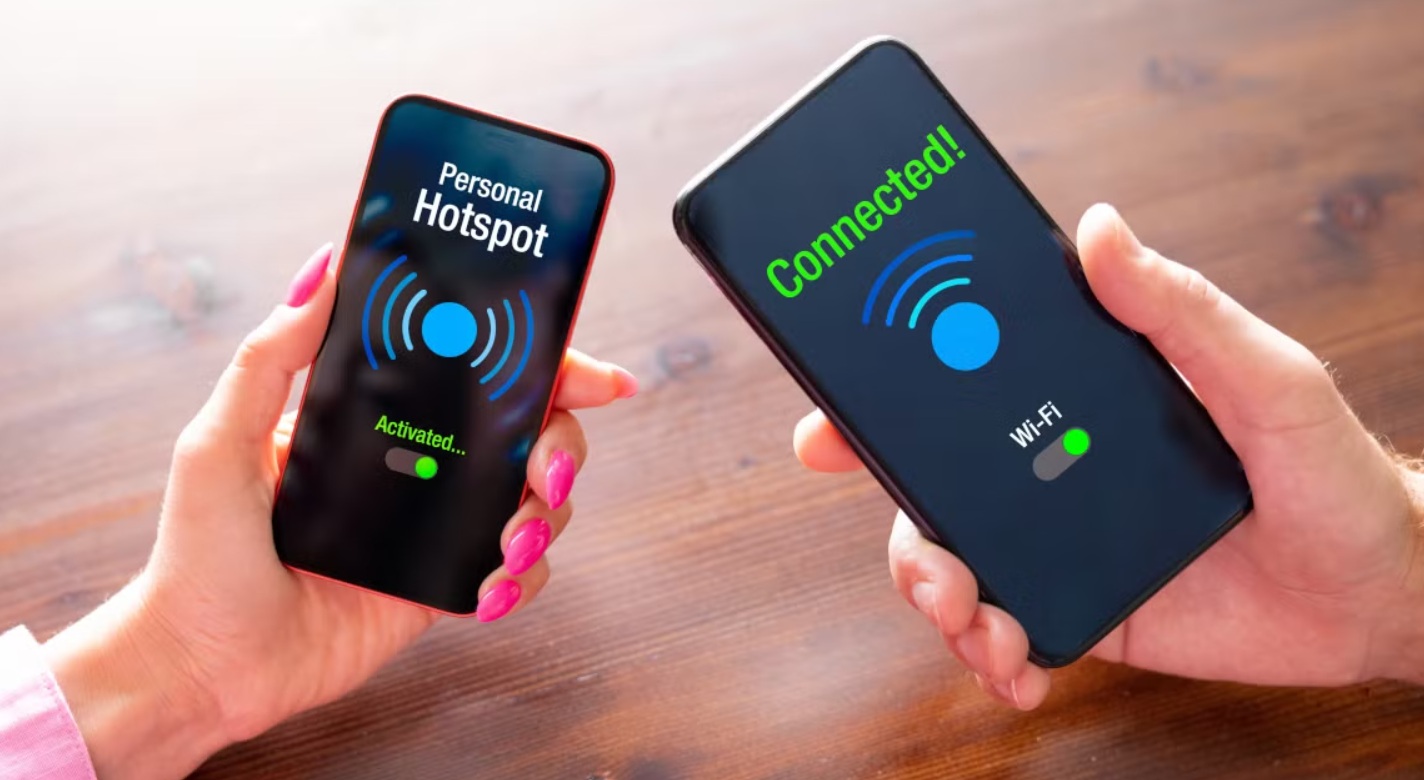
chipset.ID – Ingin nama hotspot iPhone tampil lebih personal dan mudah dikenali? coba simak panduan lengkap cara mengganti nama hotspot iPhone pada artikel berikut ini.
Pada perangkat iPhone, pengaturan nama hotspot memang tidak tersedia secara langsung seperti di Android.
Namun, pengguna tetap bisa mengubahnya melalui pengaturan nama perangkat.
Perlu diketahui, nama hotspot di iPhone mengikuti nama perangkat secara keseluruhan.
Artinya, ketika kamu mengganti nama iPhone, maka nama hotspot juga akan otomatis berubah.
Kenapa Nama Hotspot iPhone Tidak Bisa Diubah Langsung?
Berbeda dengan banyak ponsel Android, sistem iOS tidak menyediakan menu khusus untuk mengganti nama hotspot saja.
Apple mengintegrasikan nama hotspot dengan nama perangkat sebagai identitas utama.
Hal ini bertujuan untuk menjaga konsistensi pada berbagai fitur konektivitas seperti AirDrop, Bluetooth, hingga iCloud.
Meski praktis, pendekatan ini membuat pengguna tidak bisa mengatur nama hotspot secara terpisah.
Cara Mengganti Nama Hotspot iPhone
Untuk mengubah nama hotspot, kamu cukup mengganti nama perangkat iPhone. Berikut langkah-langkahnya:
- Buka menu Settings
- Pilih General
- Masuk ke menu About
- Ketuk bagian Name
- Masukkan nama baru sesuai keinginan
- Tekan tombol centang atau selesai untuk menyimpan
Setelah langkah ini selesai, nama hotspot akan langsung mengikuti perubahan tersebut.
Cara Mengaktifkan Personal Hotspot
Setelah mengganti nama, kamu bisa langsung mengaktifkan fitur hotspot untuk berbagi koneksi internet.
- Buka Settings
- Pilih Personal Hotspot
- Aktifkan opsi berbagi internet
Nama hotspot yang muncul di perangkat lain akan sesuai dengan nama iPhone yang sudah kamu ubah sebelumnya.
Cara Mengganti Password Hotspot iPhone
Selain nama, kamu juga bisa mengatur keamanan jaringan dengan mengganti password hotspot.
- Masuk ke menu Settings
- Pilih Personal Hotspot
- Ketuk Wi-Fi Password
- Masukkan password baru
Gunakan kombinasi huruf, angka, dan simbol agar koneksi tetap aman namun mudah diingat.
Tips Agar Hotspot iPhone Mudah Ditemukan
Perlu diingat, perubahan nama iPhone tidak hanya berlaku untuk hotspot.
Nama baru juga akan digunakan pada berbagai fitur lain.
- AirDrop
- Bluetooth
- iCloud
- Koneksi ke komputer
Karena itu, pastikan nama yang dipilih tetap relevan dan mudah dikenali di berbagai perangkat.
Agar memudahkan pengguna lain dalam menemukan hotspot milik Anda, terapkan beberapa tips berikut ini.
- Gunakan nama yang unik dan jelas
- Hindari karakter yang terlalu panjang
- Tambahkan identitas seperti nama atau perangkat
Dengan nama yang tepat, perangkat lain akan lebih mudah menemukan jaringan hotspot kamu.
Kesimpulan
Mengganti nama hotspot di iPhone memang sedikit berbeda dibandingkan Android.
Namun, dengan mengubah nama perangkat, kamu tetap bisa menyesuaikan identitas hotspot sesuai kebutuhan.
Langkahnya sederhana dan bisa dilakukan dalam beberapa detik. Pastikan juga untuk mengatur password agar koneksi tetap aman saat digunakan.
FAQ Seputar Topik Ini
Apakah bisa mengganti nama hotspot iPhone tanpa mengubah nama perangkat?
Tidak, karena nama hotspot mengikuti nama perangkat iPhone secara keseluruhan.
Apakah perubahan nama iPhone memengaruhi fitur lain?
Ya, nama baru juga akan digunakan pada AirDrop, Bluetooth, iCloud, dan koneksi lainnya.
Bagaimana cara membuat hotspot iPhone lebih aman?
Gunakan password yang kuat dengan kombinasi huruf, angka, dan simbol agar tidak mudah ditebak.