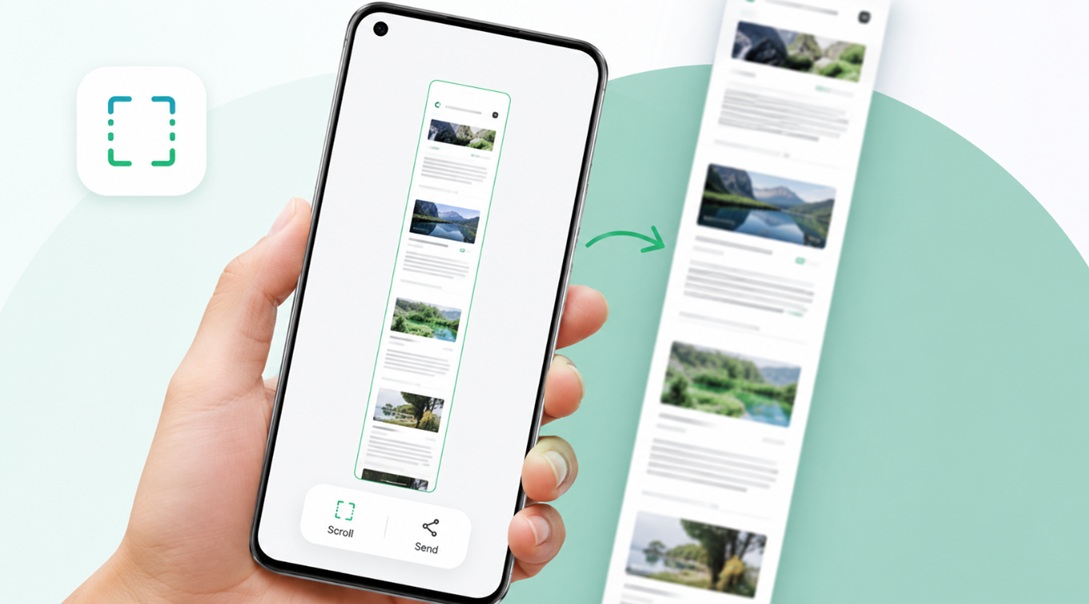
chipset.ID – Cara screenshot panjang di HP OPPO menjadi salah satu trik yang paling sering dicari pengguna.
Fitur ini sangat membantu ketika ingin menyimpan halaman website, bukti transaksi digital, percakapan penting, hingga dokumen yang tidak muat dalam satu tangkapan layar biasa.
Menariknya, pengguna OPPO tidak perlu memasang aplikasi tambahan.
Semua fitur screenshot sudah tersedia secara bawaan melalui ColorOS sehingga prosesnya jauh lebih cepat dan praktis.
Mengapa Fitur Screenshot Panjang di HP OPPO Penting?
Di era serba digital, kebutuhan menyimpan informasi dari layar smartphone semakin tinggi.
Data BPS menunjukkan kepemilikan telepon seluler masyarakat Indonesia terus meningkat pada 2024.
Sementara itu, laporan Digital 2025 mencatat pengguna internet Indonesia mencapai sekitar 221 juta orang.
Kondisi ini membuat aktivitas berbagi informasi melalui screenshot menjadi bagian dari rutinitas sehari-hari.
Dalam pengalaman penggunaan sehari-hari, screenshot panjang sangat membantu ketika harus mengirim bukti transfer kepada rekan kerja tanpa memotong gambar menjadi beberapa bagian.
Cara Screenshot Panjang di HP OPPO
Sebelum menggunakan fitur scroll screenshot, Anda perlu mengambil screenshot biasa terlebih dahulu.
OPPO menyediakan beberapa metode yang bisa dipilih sesuai kenyamanan.
1. Menggunakan Gesture Tiga Jari
- Buka halaman yang ingin disimpan.
- Usapkan tiga jari dari atas ke bawah layar.
- Screenshot akan langsung diambil.
Metode ini menjadi favorit banyak pengguna karena lebih praktis dan tidak membuat tombol fisik cepat aus.
2. Melalui Quick Settings
- Tarik panel notifikasi dari bagian atas layar.
- Cari ikon Screenshot.
- Ketuk ikon tersebut.
3. Menggunakan Tombol Power dan Volume Bawah
- Tekan tombol Power dan Volume Bawah secara bersamaan.
- Tahan selama beberapa saat.
- Layar akan berkedip sebagai tanda screenshot berhasil.
Meskipun efektif, penggunaan tombol fisik secara berlebihan sebaiknya dihindari karena tombol Power memiliki fungsi vital untuk menghidupkan dan mematikan perangkat.
Langkah Mengaktifkan Scroll Screenshot di HP OPPO
- Buka halaman website, dokumen, atau chat yang ingin diambil.
- Ambil screenshot menggunakan salah satu metode di atas.
- Ketuk tombol “Scroll” yang muncul pada pratinjau screenshot.
- Sistem akan menggulir halaman secara otomatis.
- Tekan tombol “Done” ketika area yang diinginkan sudah tertangkap.
- Hasil screenshot akan tersimpan di Gallery atau File Manager.
Konsep scroll screenshot sebenarnya mirip seperti menggulung gulungan kertas panjang.
Anda cukup menentukan kapan proses penggulungan harus dihentikan.
Kapan Screenshot Panjang Lebih Berguna?
Fitur ini sangat membantu dalam berbagai situasi, seperti:
- Menyimpan artikel atau resep dari website.
- Mendokumentasikan bukti transaksi perbankan.
- Menyimpan percakapan penting sebagai arsip.
- Menyimpan hasil diskusi pekerjaan.
- Mengarsipkan dokumen pembelajaran daring.
Kelebihan dan Keterbatasan Scroll Screenshot
| Kelebihan | Keterbatasan |
|---|---|
| Tidak perlu aplikasi tambahan | Ada batas panjang screenshot |
| Praktis dan cepat | Tidak semua aplikasi mendukung penuh |
| Hasil tersimpan otomatis | Ukuran file bisa menjadi besar |
| Mudah dibagikan | Perlu dilakukan bertahap jika halaman terlalu panjang |
Jika batas maksimum tercapai, biasanya muncul notifikasi bertuliskan Scrolling Screenshot length limit reached. Artinya, sistem tidak dapat melanjutkan pengambilan gambar.
Solusinya cukup sederhana, yaitu mengambil screenshot panjang secara bertahap agar seluruh isi halaman tetap terdokumentasi.
Tips Agar Hasil Screenshot Tidak Buram Saat Dikirim
Banyak pengguna mengeluhkan hasil screenshot menjadi pecah ketika dikirim melalui WhatsApp. Hal tersebut terjadi karena aplikasi melakukan kompresi otomatis pada gambar.
Agar kualitas tetap terjaga:
- Pilih menu kirim sebagai Dokumen atau File.
- Hindari mengirim melalui opsi Galeri.
- Pastikan ukuran file masih dalam batas maksimal pengiriman.
Dengan cara tersebut, penerima dapat melihat screenshot dalam resolusi aslinya tanpa kehilangan detail penting.
Alternatif Selain Screenshot: Gunakan Screen Recording
Apabila informasi yang ingin disimpan berbentuk proses atau aktivitas bergerak, fitur Screen Recording bisa menjadi pilihan lebih tepat.
Fitur ini mampu merekam seluruh aktivitas layar sehingga cocok digunakan untuk membuat tutorial, menyimpan video siaran langsung, atau mendokumentasikan langkah-langkah tertentu.
Kesimpulan
Cara screenshot panjang di HP OPPO sebenarnya sangat mudah dilakukan berkat dukungan fitur bawaan ColorOS.
Pengguna dapat memilih metode screenshot melalui gesture tiga jari, Quick Settings, maupun kombinasi tombol fisik.
Fitur scroll screenshot menawarkan solusi praktis untuk menyimpan halaman panjang tanpa perlu memotong gambar berkali-kali.
Meski memiliki batas tertentu, kekurangan tersebut dapat diatasi dengan mengambil screenshot secara bertahap.
Jangan lupa mengirim hasil screenshot sebagai dokumen jika ingin kualitas gambar tetap tajam saat dibagikan melalui WhatsApp.