chipset.ID – HP Samsung milik Anda terasa lambat, aplikasi sering tutup sendiri, atau kamu penasaran berapa sisa memori yang tersedia?
Mengetahui cara cek RAM HP Samsung adalah langkah awal yang tepat sebelum memutuskan apakah perlu membersihkan memori atau mempertimbangkan perangkat baru.
RAM (Random Access Memory) adalah komponen kritis yang menentukan seberapa mulus perangkat menjalankan banyak aplikasi sekaligus.
Berbeda dengan penyimpanan internal, RAM bekerja secara sementara—hanya aktif selama perangkat menyala dan aplikasi berjalan.
Semakin besar kapasitasnya, semakin banyak aplikasi yang dapat berjalan paralel tanpa penurunan performa.
Samsung menyediakan beberapa jalur resmi untuk memantau kondisi RAM, mulai dari fitur bawaan sistem hingga opsi pengembang tersembunyi.
Artikel ini merangkum keenam metode tersebut secara terurut, dari yang paling mudah hingga yang paling teknis.
Cara Cek RAM HP Samsung via Fitur Bawaan
Terdapat beberapa cara yang bisa dilakukan untuk proses pengecekan RAM pada Hp Samsung. Berikut ini penjelasan detailnya yang bisa Anda coba salah satunya.
1. Melalui Device Care (Perawatan Perangkat)
Ini adalah rute tercepat dan paling ramah pengguna. Fitur Device Care hadir di hampir semua lini Samsung Galaxy yang menjalankan One UI 2.0 ke atas.
- Buka Pengaturan di HP Samsung kamu.
- Gulir ke bawah, lalu pilih Perawatan Perangkat (Device Care).
- Ketuk menu Memori.
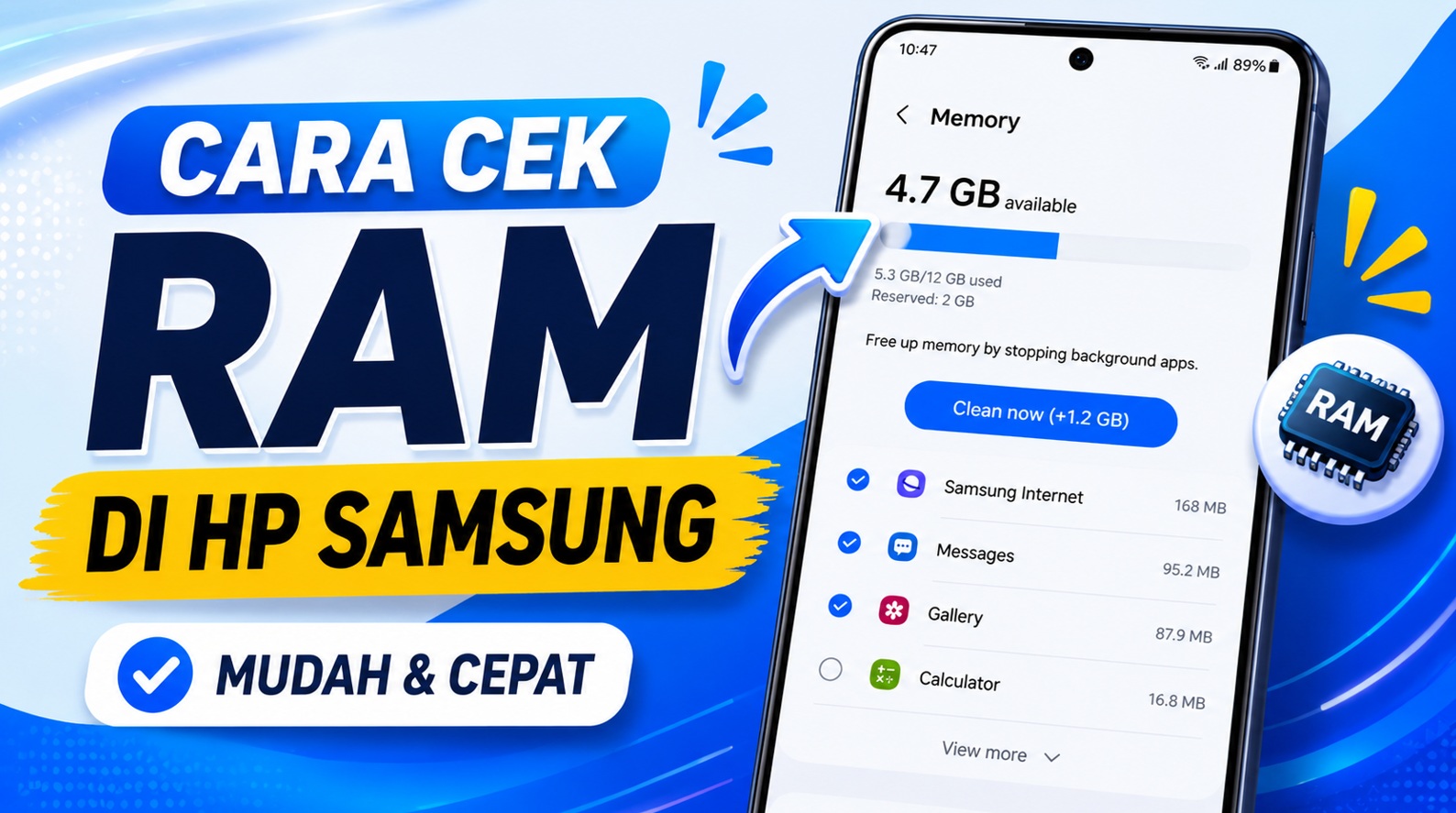
- Layar akan menampilkan total kapasitas RAM, jumlah yang sedang terpakai, dan sisa yang tersedia.
Dari halaman yang sama, kamu bisa langsung menekan tombol Hapus Sekarang untuk membebaskan memori yang digunakan oleh aplikasi latar belakang.
2. Melalui Perawatan Perangkat & Baterai (One UI Terbaru)
Pada One UI 5.0 dan versi lebih baru, Samsung memperbarui nama menu ini.
Alih-alih hanya “Device Care”, namanya berubah menjadi Device and Battery Care atau Perawatan Perangkat dan Baterai.
- Masuk ke Pengaturan.
- Pilih Perawatan Perangkat dan Baterai.
- Ketuk Memori untuk melihat status RAM secara real-time.
3. Menggunakan Developer Options (Opsi Pengembang)
Metode ini memberikan data yang lebih teknis, termasuk rata-rata konsumsi RAM selama beberapa jam terakhir.
Namun, menu Developer Options perlu diaktifkan terlebih dahulu.
Langkah mengaktifkan opsi pengembang atau Developer Options:
- Buka Pengaturan → Tentang Ponsel → Informasi Perangkat Lunak.
- Ketuk Nomor Versi sebanyak 7 kali berturut-turut.
- Masukkan PIN atau kata sandi jika diminta. Notifikasi “Mode pengembang telah diaktifkan” akan muncul.
Langkah melihat informasi RAM:
- Kembali ke Pengaturan, gulir ke bagian paling bawah.
- Buka Pilihan Pengembang (Developer Options).
- Cari dan ketuk menu Memori untuk melihat data penggunaan RAM secara historis.
4. Aplikasi Device Info HW
Device Info HW adalah aplikasi diagnostik perangkat keras yang populer di kalangan pengguna Android.
Aplikasi ini menampilkan spesifikasi lengkap termasuk jenis RAM, kecepatan, dan kapasitas total.
- Unduh dan instal Device Info HW dari Google Play Store.
- Buka aplikasi, lalu geser ke tab Memory atau RAM.
- Data yang ditampilkan meliputi total kapasitas, RAM tersedia, serta spesifikasi teknis seperti tipe dan frekuensi memori.
5. Aplikasi CPU-Z
CPU-Z sudah lama dikenal sebagai alat standar untuk memeriksa spesifikasi perangkat keras di PC, dan versi Androidnya pun tidak kalah informatif.
- Unduh CPU-Z dari Google Play Store.
- Buka aplikasi dan pilih tab Device.
- Di sana tersedia informasi Total RAM, Available RAM, serta detail prosesor dan layar.
6. Situs Web Resmi Samsung
Cara ini paling relevan jika kamu ingin mengetahui spesifikasi RAM sebuah model Samsung sebelum membeli, atau ketika tidak bisa mengakses pengaturan perangkat secara langsung.
- Kunjungi samsung.com/id.
- Gunakan kolom pencarian untuk menemukan model perangkat yang diinginkan.
- Buka halaman produk dan cari bagian Spesifikasi untuk menemukan informasi RAM resmi dari Samsung.
Perbandingan Metode & Tips Optimalkan RAM
| Metode | Kemudahan | Detail Info | Cocok Untuk |
|---|---|---|---|
| Device Care | Sangat Mudah | Dasar | Pengguna umum |
| Perawatan Perangkat & Baterai | Sangat Mudah | Dasar | One UI 5.0+ |
| Developer Options | Sedang | Historis & Teknis | Pengguna lanjutan |
| Device Info HW | Mudah | Sangat Detail | Teknisi / Enthusiast |
| CPU-Z | Mudah | Detail | Teknisi / Enthusiast |
| Situs Resmi Samsung | Mudah | Spesifikasi Pabrik | Pra-pembelian |
Memaksimalkan Performa RAM Samsung
Setelah berhasil memantau kondisi RAM, langkah berikutnya adalah mengelolanya agar performa tetap stabil. Berikut tiga cara yang efektif:
- Tutup aplikasi latar belakang secara rutin.
Ketuk tombol Recent Apps di bilah navigasi, lalu tekan Tutup Semua. Aplikasi yang tidak ditutup sempurna terus mengonsumsi RAM meski tidak aktif di layar.
- Hapus aplikasi yang jarang dipakai.
Masuk ke Pengaturan → Aplikasi, pilih aplikasi yang tidak relevan, lalu pilih Copot Pemasangan. Langkah ini sekaligus membebaskan ruang penyimpanan.
- Aktifkan fitur RAM Plus.
Samsung menghadirkan fitur RAM Plus yang memungkinkan perangkat “meminjam” sebagian kapasitas penyimpanan internal sebagai RAM virtual.
Kamu bisa mengaktifkannya lewat Pengaturan → Perawatan Perangkat dan Baterai → Memori → RAM Plus. Tersedia pilihan tambahan 2 GB, 4 GB, atau 6 GB tergantung model perangkat. Perangkat perlu di-restart setelah perubahan diterapkan.
Kesimpulan
Cara cek RAM HP Samsung tersedia dalam banyak pilihan—dari fitur Device Care yang langsung bisa diakses tanpa instalasi, hingga aplikasi seperti CPU-Z dan Device Info HW untuk data teknis yang lebih mendalam.
Pilih metode yang paling sesuai dengan kebutuhanmu.
Jika RAM mulai terasa sesak, manfaatkan fitur RAM Plus bawaan Samsung atau rutinkan membersihkan aplikasi latar belakang.
Jika kapasitas RAM sudah tidak lagi memadai untuk kebutuhanmu yang terus berkembang, ini bisa jadi sinyal untuk mempertimbangkan upgrade ke perangkat Samsung dengan spesifikasi yang lebih tinggi.
FAQ Cara Cek RAM HP Samsung
Bagaimana cara cek RAM HP Samsung tanpa aplikasi tambahan?
Gunakan fitur Device Care atau Perawatan Perangkat dan Baterai yang sudah tersedia di menu Pengaturan. Pilih menu Memori untuk melihat total RAM dan sisa yang tersedia secara langsung tanpa perlu menginstal aplikasi apapun.
Apakah RAM Plus di Samsung aman digunakan?
Ya, fitur RAM Plus merupakan teknologi resmi dari Samsung yang menggunakan sebagian kapasitas penyimpanan internal sebagai memori virtual. Fitur ini aman digunakan, namun kinerjanya tidak setara dengan RAM fisik karena kecepatan baca-tulis penyimpanan lebih lambat dibanding chip RAM.
Berapa kapasitas RAM Samsung yang ideal untuk penggunaan sehari-hari?
Untuk penggunaan ringan seperti pesan dan media sosial, RAM 4 GB sudah cukup. Pengguna aktif yang sering berpindah aplikasi atau bermain game disarankan memilih minimal 6–8 GB. Untuk gaming berat dan multitasking intensif, pilih perangkat dengan RAM 12 GB ke atas.
Kenapa RAM HP Samsung selalu penuh meski aplikasi sudah ditutup?
Android secara desain memang mengisi RAM yang tersedia untuk mempercepat akses aplikasi yang sering digunakan—ini perilaku normal. Namun jika performa terasa melambat, kamu bisa membersihkan RAM lewat menu Device Care atau menonaktifkan aplikasi latar belakang dari Pengaturan → Baterai dan perawatan perangkat → Baterai → Batas penggunaan latar belakang.