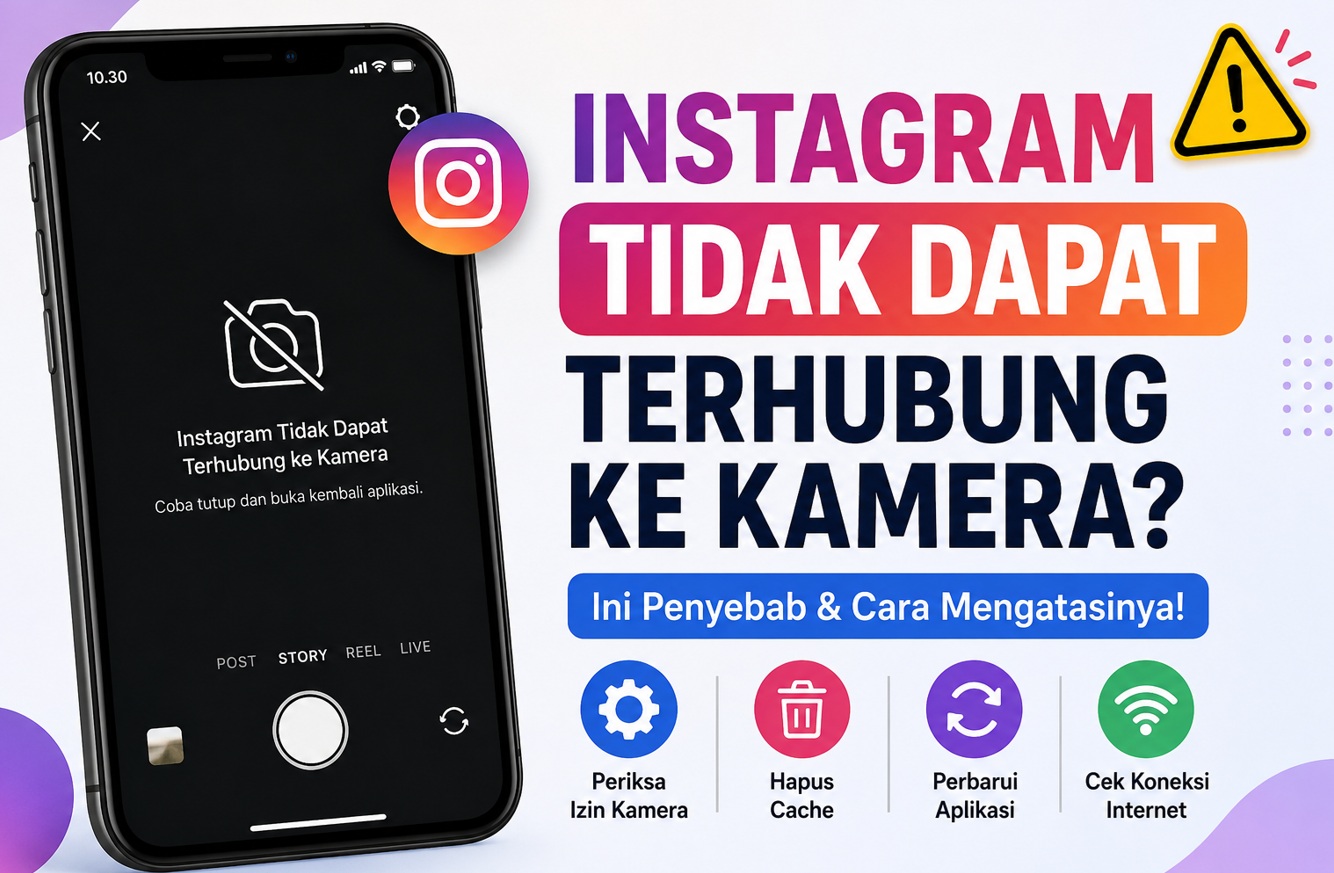
chipset.ID – Masalah Instagram Tidak Dapat Terhubung ke Kamera menjadi salah satu keluhan yang cukup sering dialami pengguna Android maupun iPhone.
Gangguan ini biasanya muncul ketika pengguna ingin membuat Story, Reel, siaran langsung, atau mengunggah konten secara langsung dari aplikasi Instagram.
Akibatnya, kamera gagal terbuka atau muncul pesan kesalahan yang membuat aktivitas berbagi konten menjadi terhambat.
Meski terlihat sederhana, penyebab masalah ini ternyata cukup beragam.
Mulai dari izin aplikasi yang belum aktif, cache yang menumpuk, hingga bug pada sistem operasi atau aplikasi Instagram itu sendiri.
Kabar baiknya, sebagian besar kasus dapat diselesaikan tanpa perlu membawa perangkat ke pusat servis. Dengan beberapa langkah sederhana, pengguna biasanya dapat mengembalikan fungsi kamera Instagram seperti semula.
Pada artikel ini, kita akan membahas secara lengkap penyebab, solusi, serta tips pencegahan agar masalah Instagram tidak dapat terhubung ke kamera tidak kembali terjadi di kemudian hari.
Mengapa Instagram Tidak Dapat Terhubung ke Kamera?
Sebelum mencari solusi, penting untuk memahami sumber masalahnya terlebih dahulu.
Kamera Instagram bekerja dengan menghubungkan aplikasi ke perangkat keras kamera melalui sistem operasi.
Jika salah satu komponen mengalami gangguan, proses tersebut dapat gagal.
Bayangkan kamera sebagai pintu masuk, sedangkan Instagram adalah tamu yang ingin masuk ke rumah.
Jika pintunya terkunci atau jalannya terhalang, tamu tidak akan bisa masuk meskipun rumahnya baik-baik saja.
Berikut beberapa penyebab yang paling sering ditemukan:
- Izin kamera untuk Instagram belum diaktifkan.
- Versi aplikasi Instagram sudah usang.
- Cache dan data aplikasi mengalami kerusakan.
- Ruang penyimpanan perangkat hampir penuh.
- Kamera sedang digunakan aplikasi lain.
- Bug pada sistem operasi Android atau iOS.
- Gangguan koneksi internet saat memuat fitur kamera Instagram.
- Kerusakan perangkat keras kamera.
- Konflik setelah pembaruan sistem.
Cara Mengatasi Instagram Tidak Dapat Terhubung ke Kamera
Jika mengalami masalah ini, lakukan langkah berikut secara bertahap.
1. Periksa Izin Kamera Instagram
Buka menu Pengaturan perangkat, kemudian masuk ke bagian Aplikasi dan pilih Instagram.
Pastikan akses kamera dalam posisi aktif. Pada Android 14, Android 15, iOS 18, dan versi terbaru lainnya, izin privasi menjadi lebih ketat sehingga akses kamera bisa dinonaktifkan secara otomatis setelah pembaruan sistem.
2. Tutup Paksa dan Buka Kembali Instagram
Metode ini sering dianggap sepele, padahal cukup efektif untuk mengatasi bug sementara.
Tutup aplikasi sepenuhnya dari daftar aplikasi terbaru, lalu buka kembali.
3. Hapus Cache Aplikasi
Cache yang terlalu banyak dapat membuat aplikasi berjalan tidak normal.
- Buka Pengaturan.
- Pilih Aplikasi.
- Cari Instagram.
- Pilih Penyimpanan.
- Tekan Hapus Cache.
Langkah ini tidak akan menghapus akun maupun data login.
4. Pastikan Penyimpanan Masih Tersedia
Instagram membutuhkan ruang kosong untuk memproses foto, video, dan file sementara.
Sebaiknya sisakan minimal 10% hingga 15% kapasitas penyimpanan agar sistem tetap berjalan optimal.
5. Perbarui Aplikasi Instagram
Versi terbaru biasanya membawa perbaikan bug dan peningkatan kompatibilitas perangkat.
| Komponen | Tindakan |
|---|---|
| Aplikasi Instagram | Perbarui melalui Play Store atau App Store |
| Sistem Operasi | Instal pembaruan terbaru |
| Layanan Google Play | Pastikan versi terbaru tersedia |
6. Restart Perangkat
Restart membantu membersihkan proses yang berjalan di latar belakang dan menyegarkan sistem.
Cara ini sering berhasil ketika kamera terkunci oleh aplikasi lain.
7. Uji Kamera dengan Aplikasi Lain
Coba buka aplikasi kamera bawaan. Jika kamera juga gagal dibuka, kemungkinan masalah berasal dari perangkat keras atau sistem operasi, bukan Instagram.
Tips Agar Tidak Terulang Kembali
Pencegahan selalu lebih mudah dibandingkan memperbaiki masalah yang sudah terjadi.
Berikut beberapa kebiasaan yang disarankan:
- Rutin memperbarui Instagram.
- Membersihkan cache setiap beberapa minggu.
- Menjaga ruang penyimpanan tetap lega.
- Menghindari instalasi aplikasi dari sumber tidak resmi.
- Memastikan sistem operasi selalu diperbarui.
- Tidak memberikan izin kamera ke terlalu banyak aplikasi yang berjalan bersamaan.
- Melakukan restart perangkat secara berkala.
Selain itu, pengguna juga disarankan memeriksa fitur keamanan dan privasi terbaru yang diperkenalkan Android dan iOS pada tahun 2025 hingga 2026.
Beberapa fitur keamanan baru dapat membatasi akses kamera jika aplikasi dianggap tidak aktif dalam jangka waktu tertentu.
Kapan Harus Menghubungi Dukungan Instagram?
Jika seluruh solusi di atas sudah dicoba namun masalah masih muncul, langkah terakhir adalah menghubungi dukungan resmi Instagram.
Tim dukungan dapat membantu memeriksa apakah terdapat bug pada akun atau masalah yang berkaitan dengan server Instagram.
Pengguna juga dapat melaporkan gangguan melalui menu Bantuan di aplikasi.
Sertakan tangkapan layar pesan kesalahan agar proses investigasi menjadi lebih cepat.
Kesimpulan
Masalah Instagram Tidak Dapat Terhubung ke Kamera umumnya disebabkan oleh izin aplikasi, cache yang bermasalah, penyimpanan penuh, atau aplikasi yang belum diperbarui.
Dalam banyak kasus, pengguna dapat memperbaikinya sendiri dengan mengaktifkan izin kamera, membersihkan cache, memperbarui aplikasi, dan melakukan restart perangkat.
Memahami penyebab gangguan ini juga membantu pengguna mencegah masalah serupa di masa mendatang.
Dengan menjaga aplikasi dan sistem operasi tetap terbaru serta memastikan ruang penyimpanan mencukupi, pengalaman menggunakan Instagram akan menjadi lebih lancar.
Jika semua solusi gagal, menghubungi dukungan resmi Instagram merupakan langkah terbaik untuk mendapatkan bantuan lebih lanjut.
FAQ Seputar Instagram Tidak Dapat Terhubung ke Kamera
Kenapa Instagram tidak bisa membuka kamera meskipun kamera normal?
Biasanya disebabkan izin kamera yang belum diberikan, cache aplikasi yang bermasalah, atau bug pada versi Instagram yang digunakan.
Apakah menghapus cache Instagram akan menghapus akun?
Tidak. Menghapus cache hanya membersihkan file sementara dan tidak menghapus akun, foto, maupun data login.
Bagaimana jika semua solusi sudah dicoba tetapi kamera Instagram masih error?
Anda dapat memperbarui sistem operasi, menginstal ulang Instagram, atau menghubungi dukungan resmi Instagram melalui menu Bantuan di aplikasi.