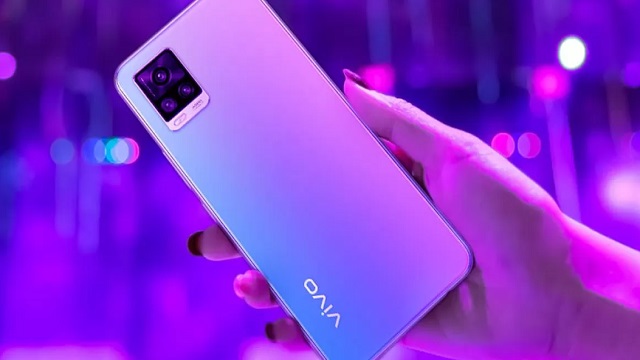
chipset.ID – Banyak pemilik dari Hp Vivo yang ini tahu bagaimana cara menghilangkan kamus di keyboard HP vivo yang mereka gunakan.
Pasalnya, ketika fitur kamus ini aktif maka bagi sebagaian pengguna justru fitur prediksi kata ini terasa mengganggu saat mengetik.
Meskipun tujuan dihadirkannya fitur ini untuk mempercepat penulisan kata atau kalimat, namun dalam praktiknya, tidak sedikit pengguna yang merasa saran kata atau koreksi otomatis justru memperlambat proses mengetik karena kata yang muncul tidak sesuai dengan kebutuhan.
Fungsi Fitur Kamus di Keyboard HP vivo
Sebelum redaksi berikan panduan bagaimana cara untuk menonaktifkan fitur ini, ada baiknya pahami dahulu apa saja sebenarnya fungsi dari fitur ini.
Fitur kamus pada keyboard berfungsi untuk membantu pengguna mengetik lebih cepat melalui prediksi kata dan koreksi otomatis.
Sistem akan menampilkan saran kata berdasarkan huruf yang sedang diketik.
Meski berguna, fitur ini tidak selalu sesuai dengan preferensi setiap pengguna.
Terutama bagi mereka yang sering menggunakan istilah khusus, singkatan, atau bahasa daerah.
Keyboard bawaan pada ponsel vivo dikenal dengan nama Emoji Keyboard.
Keyboard ini sudah tersedia sejak perangkat pertama kali digunakan.
Pengaturan fitur kamus dapat diubah langsung melalui menu keyboard tersebut.
Dengan begitu, pengguna tetap bisa menggunakan keyboard bawaan tanpa harus menginstal aplikasi pihak ketiga.
Cara Menghilangkan Kamus di HP vivo dengan OriginOS 6
Pada perangkat vivo yang menggunakan sistem operasi OriginOS 6, pengaturan kamus dapat diakses melalui menu manajemen sistem.
Langkah-langkahnya cukup sederhana dan bisa dilakukan dalam beberapa menit.
Berikut panduan yang dapat diikuti:
- Buka aplikasi Settings.
- Pilih menu System management.
- Klik opsi Input method.
- Pilih Emoji Keyboard pada bagian Input method enabling.
- Tekan menu Settings di bagian kanan bawah.
- Pilih opsi Input.
- Nonaktifkan fitur berikut:
- Show correction suggestions
- Auto-correction
- Next-word suggestions
Setelah fitur tersebut dimatikan, keyboard tidak lagi menampilkan saran kata atau koreksi otomatis.
Pengguna dapat mengetik dengan lebih bebas tanpa gangguan prediksi kata.
Selain pengaturan kamus, keyboard ini juga menyediakan beberapa fitur tambahan yang bisa disesuaikan sesuai kebutuhan.
Misalnya fitur Autospace after punctuation yang secara otomatis menambahkan spasi setelah tanda baca.
Terdapat pula fitur Long press for symbols yang memungkinkan pengguna menampilkan simbol dengan menekan tombol lebih lama.
Sementara fitur Auto-capitalization berfungsi untuk membuat huruf pertama pada kalimat menjadi huruf kapital secara otomatis.
Cara Menghilangkan Kamus di HP vivo dengan Funtouch OS
Sementara jika Hp Vivo yang Anda gunakan masih menggunakan sistem operasi Funtouch OS versi yang lebih lawas, tata letak menu pengaturan keyboard sedikit berbeda.
Namun fungsi dan langkah dasarnya tetap sama.
Penggunaan kolom pencarian pada menu pengaturan dapat membantu pengguna menemukan pengaturan keyboard dengan lebih cepat.
Hal ini penting karena setiap versi sistem operasi memiliki susunan menu yang tidak selalu identik.
Berikut langkah-langkah yang dapat dilakukan:
- Buka aplikasi Settings.
- Pilih kolom Search di bagian atas.
- Ketik kata kunci keyboard.
- Pilih menu On-screen keyboard.
- Pilih kembali On-screen keyboard.
- Masuk ke menu Manage on-screen keyboards.
- Pilih Emoji Keyboard.
- Tekan menu Setting di bagian kanan bawah.
- Pilih opsi Input.
- Nonaktifkan fitur berikut:
- Auto-correction
- Show correction suggestions
- Next-word suggestions
Setelah semua fitur tersebut dimatikan, keyboard tidak lagi menampilkan saran kata otomatis.
Pengguna dapat mengetik lebih cepat tanpa harus mengoreksi kata yang berubah secara otomatis.