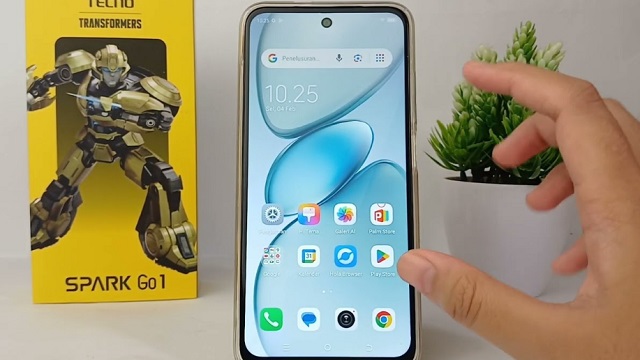
chipset.ID – Screenshot atau tangkapan layar pada ponsel TECNO menjadi salah satu fitur penting yang sering dipakai pengguna.
Mulai dari menyimpan bukti transaksi, mengabadikan percakapan, hingga menangkap informasi penting dari media sosial, screenshot sudah menjadi bagian tak terpisahkan dari aktivitas sehari-hari.
Fitur screenshot ini hadir dalam berbagai opsi yang mudah dan praktis. Tidak hanya sekadar kombinasi tombol, pada Hp TECNO juga menyematkan opsi gesture hingga akses cepat lewat menu Quick Settings..
Namun, di balik kemudahan itu, ada pertanyaan penting: metode mana yang sebenarnya paling efektif, aman, dan nyaman dipakai sehari-hari?
Setiap pilihan tentu memiliki kelebihan dan kekurangan, tergantung bagaimana pengguna memanfaatkannya.
Untuk itu, pada artikel ini kami akan membedah secara rinci tiga cara screenshot di HP TECNO, mulai dari kombinasi tombol, gesture tiga jari, hingga menu Quick Settings.
1. Screenshot HP TECNO dengan Kombinasi Tombol
Menggunakan kombinasi tombol adalah metode paling klasik yang sudah lama dikenal pengguna Android, termasuk di ponsel TECNO.
Cara ini masih menjadi pilihan utama karena tidak membutuhkan pengaturan tambahan dan dapat dilakukan secara cepat kapan saja.
Langkah-langkahnya:
- Buka layar atau aplikasi yang ingin Anda screenshot.
- Tekan tombol Volume Bawah dan Power secara bersamaan selama beberapa detik.
- Tunggu hingga layar berkedip atau terdengar suara shutter sebagai tanda screenshot berhasil.
- Periksa hasil tangkapan di aplikasi AI Gallery atau File Manager.
Meskipun praktis, metode ini memiliki kelemahan yang bisa berefek buruk dalam jangka panjang.
Penggunaan tombol fisik yang terlalu sering dapat mempercepat kerusakan, terutama pada tombol Power yang berfungsi vital untuk menyalakan atau mematikan perangkat.
Karena itu, metode ini sebaiknya tidak selalu dijadikan pilihan utama.
2. Screenshot dengan Gesture Tiga Jari
Gesture tiga jari adalah fitur modern yang dihadirkan TECNO lewat sistem antarmuka HiOS.
Fitur ini membuat pengguna bisa mengambil tangkapan layar tanpa menyentuh tombol fisik, hanya dengan gerakan jari sederhana.
Langkah-langkahnya:
- Buka area layar yang ingin Anda tangkap.
- Letakkan tiga jari di layar, lalu sapu dari atas ke bawah secara bersamaan.
- Tunggu hingga layar berkedip atau terdengar suara shutter.
- Hasil screenshot dapat dilihat di File Manager atau AI Gallery.
Keunggulan gesture ini adalah ramah terhadap perangkat karena tidak melibatkan tombol fisik.
Umumnya fitur ini aktif secara default sejak ponsel pertama kali digunakan.
Namun jika suatu saat tidak berfungsi, Anda bisa mengaktifkannya lagi lewat menu Settings > Screenshots.
Gesture tiga jari memberikan pengalaman lebih praktis dan intuitif.
Selain menghemat waktu, fitur ini juga meminimalkan risiko kerusakan tombol fisik akibat pemakaian berlebihan.
3. Screenshot Lewat Quick Settings
Opsi lain yang ditawarkan TECNO adalah menggunakan menu Quick Settings.
Metode ini sangat cocok bagi pengguna yang terbiasa mengakses berbagai pintasan melalui notifikasi bar.
Langkah-langkahnya:
- Buka layar atau aplikasi yang ingin Anda screenshot.
- Usap layar dari atas ke bawah, khususnya di sisi kanan, untuk membuka Quick Settings.
- Cari ikon Screenshot yang berbentuk gunting.
- Tekan ikon tersebut, lalu tunggu layar berkedip atau suara shutter terdengar.
- Hasil tangkapan dapat diakses melalui AI Gallery atau File Manager.
Quick Settings bisa dibilang sebagai cara paling netral. Tidak memerlukan kombinasi tombol, tidak butuh gesture khusus, dan bisa digunakan dengan cepat.
Opsi ini juga ramah bagi pengguna baru yang mungkin belum familiar dengan gesture tiga jari.
Kesimpulan
Tiga metode screenshot di HP TECNO—kombinasi tombol, gesture tiga jari, dan Quick Settings—sama-sama mudah digunakan.
Kombinasi tombol unggul dalam kecepatan, gesture tiga jari unggul dalam kenyamanan, sementara Quick Settings memberikan fleksibilitas.
Bagi pengguna yang ingin menjaga tombol perangkat tetap awet, gesture tiga jari atau Quick Settings lebih direkomendasikan.
Dengan begitu, Anda tetap bisa produktif tanpa khawatir tombol cepat rusak.