chipset.ID – Apakah Anda mengalami masalah dengan rotasi layar di perangkat Anda yang tidak bisa berfungsi dengan normal? Jika iya, jangan khawatir.
Karena pada artikel kali ini akan redaksi ulas secara detail langkah-langkah apa saja yang bisa dilakukan untuk mengatasi masalah tersebut.
Perlu diketahui, munculnya masalah seperti ini sebenarnya sudah cukup umum terjadi pada berbagai jenis ponsel pintar dan tablet dari berbagai macam tipe dan merk.
Saat masalah seperti ini muncul, tentu saja pengalaman pengguna ketika menggunakan ponsel milik mereka kurang optimal dan menjadi terganggu, misalnya ketika main game ternyata layar tidak mau berubah ke mode lanskap.
Sehubungan dengan artikel tersebut, dalam artikel ini, kami akan membahas beberapa langkah yang dapat Anda ikuti untuk mengatasi masalah rotasi layar Hp yang tidak berfungsi.
Silahkan disimak hingga akhir artikel yang sudah redaksi siapkan dibawah ini!
Cara Mengatasi Masalah Rotasi Layar yang Tidak Berfungsi
Seperti yang sudah kami rangkum dari sejumlah sumber, jika mengalami masalah seperti ini, hal itu bisa diatasi dengen menerapkan tips dibawah ini.
1. Lakukan Restart pada Hp yang Bermasalah
Langkah pertama yang perlu Anda coba untuk mengatasi masalahg rotasi layar yang tidak berfungsi adalah melakukan restart pada perangkat Anda.
Ini merupakan prosedur awal untuk mengatasi berbagai macam error pada ponsel. Meski ini adalah langkah sederhana, namun diketahui cukup efektif dalam membantu memperbaiki berbagai masalah termasuk masalah rotasi layar.
Untuk melakukannya, silahkan Anda matikan perangkat Anda, selanjutnya silahkan tunggu beberapa detik, lalu hidupkan kembali.
2. Aktifkan Fitur Rotasi Otomatis
Pastikan fitur rotasi otomatis diaktifkan pada perangkat Anda. Fitur ini memungkinkan perangkat untuk secara otomatis mengubah orientasi layar saat Anda memutar perangkat.
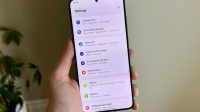
Untuk mengaktifkannya, buka Pengaturan (Settings), kemudian pilih Tampilan lalu cari opsi “Rotasi Otomatis” atau “Auto Rotate”, pastikan opsi ini diaktifkan.
3. Lakukan Kalibrasi Sensor
Masalah rotasi layar yang tidak berfungsi mungkin disebabkan oleh sensor yang tidak terkalibrasi dengan benar.
Untuk mengatasi hal ini, Anda dapat melakukan kalibrasi sensor pada perangkat Anda. Cara melakukan kalibrasi sensor dapat bervariasi tergantung pada merek dan model perangkat Anda.
Namun, agar lebih mudah Anda bisa menggunakan aplikasi tambahan untuk melakukan ini dengan menginstall aplikasi bernama GPS Status & Toolbox app. Untuk cara menggunakannya sebagai berikut:
- Pertama, silahkan instal dahulu aplikasi GPS Status & Toolbox app lewat layanan Google Play Store.
- Jika aplikasi sudah terpasang lanjut buka dan jalankan aplikasi tersebut.
- Pada halaman awal aplikasi, silahkan klik tombol menu di sudut kiri atas.
- Kemudian lanjut dengan pilih Diagnose sensors.
- Coba miringkan ponsel dan perhatikan sensor Giroskop dan Akselerometer untuk melihat apakah keduanya berfungsi.
4. Lakukan Update OS
Kadang-kadang masalah rotasi layar dapat diselesaikan dengan melakukan pembaruan sistem operasi (OS) perangkat Anda.
Produsen perangkat secara teratur mengeluarkan pembaruan yang mencakup perbaikan bug dan masalah yang terkait dengan perangkat lunak.
Pastikan Anda menjaga perangkat Anda tetap diperbarui dengan versi OS terbaru. Untuk memeriksa pembaruan yang tersedia, pergi ke Pengaturan > Pembaruan Sistem (System Update).
5. Bawa ke Pusat Servis
Jika setelah mencoba langkah-langkah di atas masalah rotasi layar masih belum teratasi, mungkin ada masalah hardware yang memerlukan perbaikan lebih lanjut.
Dalam hal ini, disarankan untuk membawa perangkat Anda ke pusat servis resmi atau ke teknisi terpercaya yang dapat membantu Anda dengan masalah ini.
Mereka memiliki pengetahuan dan peralatan yang tepat untuk mendiagnosis dan memperbaiki masalah rotasi layar.
Tips Lain yang Bisa Dilakukan Pengguna
Selain langkah-langkah di atas, penting juga untuk memastikan bahwa Anda menggunakan aplikasi yang kompatibel dengan fitur rotasi layar.
Beberapa aplikasi mungkin memiliki pengaturan khusus terkait rotasi layar yang perlu Anda aktifkan secara manual. Pastikan untuk memeriksa pengaturan aplikasi yang mungkin mempengaruhi rotasi layar.
Dalam mengatatasi masalah rotasi layar yang tidak berfungsi, Anda juga dapat mencoba langkah-langkah berikut:
- Bersihkan Cache Aplikasi
Terkadang, cache aplikasi yang terakumulasi dapat mempengaruhi kinerja rotasi layar. Untuk membersihkan cache aplikasi, buka Pengaturan (Settings) dan cari opsi “Aplikasi” atau “Manajemen Aplikasi”.
Pilih aplikasi yang mungkin terkait dengan masalah rotasi layar dan pilih opsi “Bersihkan Cache”. Setelah itu, restart perangkat Anda dan periksa apakah masalah rotasi layar telah teratasi.
- Periksa Pengaturan Layar
Pastikan untuk memeriksa pengaturan layar pada perangkat Anda. Beberapa perangkat mungkin memiliki pengaturan khusus yang memungkinkan Anda mengunci orientasi layar ke potret (portrait) atau lanskap (landscape).
Pastikan pengaturan ini tidak menghalangi rotasi layar yang normal. Buka Pengaturan > Tampilan (Display) atau Pengaturan > Layar (Screen) untuk memeriksa opsi pengaturan layar yang tersedia.
- Perbarui Aplikasi yang Tidak Kompatibel
Beberapa aplikasi mungkin tidak sepenuhnya kompatibel dengan fitur rotasi layar atau mungkin memiliki bug yang mempengaruhi fungsi rotasi.
Pastikan untuk memperbarui semua aplikasi yang Anda gunakan ke versi terbaru yang tersedia melalui toko aplikasi resmi (misalnya Google Play Store untuk pengguna Android).
Pembaruan aplikasi sering kali mencakup perbaikan bug dan peningkatan kompatibilitas.
- Reset Pengaturan Pabrik
Jika semua langkah di atas tidak berhasil memperbaiki masalah rotasi layar, Anda dapat mencoba melakukan reset pengaturan pabrik pada perangkat Anda.
Ini akan mengembalikan pengaturan perangkat ke kondisi awal seperti saat baru dibeli. Namun, perlu diingat bahwa langkah ini akan menghapus semua data dan pengaturan pribadi Anda.
Pastikan untuk mencadangkan data penting sebelum melakukan reset pengaturan pabrik.
Untuk melakukan reset pengaturan pabrik, buka Pengaturan > Cadangkan & Setel Ulang (Backup & Reset) atau cari opsi “Reset Pengaturan” pada perangkat Anda.
Akhir Kata
Dalam penjelasan yang sudah redaksi ulas diatas, telah redaksi berikan beberapa beberapa langkah yang dapat Anda ikuti untuk mengatasi masalah rotasi layar yang tidak berfungsi pada perangkat Anda.
Namun demikian, penting untuk diingat bahwa setiap perangkat mungkin memiliki perbedaan dalam pengaturan dan opsi yang tersedia, jadi pastikan untuk mengacu pada panduan pengguna atau sumber resmi lainnya yang sesuai dengan perangkat Anda.
Dengan mengikuti langkah-langkah yang sudah redaksi berikan, diharapkan Anda dapat memperbaiki masalah rotasi layar dan mengembalikan fungsi normal perangkat Anda.
Jika masalah tetap berlanjut, disarankan untuk berkonsultasi dengan produsen perangkat atau mencari bantuan dari teknisi ahli untuk mendapatkan solusi yang tepat.
Demikian informasi yang bisa redaksi sampaikan pada artikel kali ini, semoga informasi yang redaksi sampaika pada artikel kali ini bermanfaat untuk Anda semuanya.